Comment créer une newsletter avec Brevo
Vous voulez envoyer votre première newsletter mais vous n’avez jamais touché à un outil d’emailing de votre vie. Bonne nouvelle : avec Brevo, vous pouvez créer et envoyer votre newsletter aujourd’hui même, sans savoir coder et sans rien payer pour démarrer.
Dans ce guide, on avance étape par étape, sans jargon inutile. Vous n’avez qu’à suivre l’ordre des sections dans votre compte Brevo pendant que vous lisez, et votre newsletter sera prête en moins d’une heure.
Allons-y.
Avant de commencer : ce qu’il vous faut
Pas besoin de grand-chose pour démarrer. Voici la liste complète :
📋 Prérequis pour démarrer
- Une adresse email professionnelle si possible (évitez gmail.com ou hotmail.com pour l’adresse d’envoi, on explique pourquoi plus bas)
- Une liste de contacts qui ont accepté de recevoir vos emails, ou pas de liste du tout si vous démarrez de zéro
- Une dizaine de minutes de disponibilité pour la première configuration
C’est tout. Pas besoin de compétences techniques ni de budget de départ.
Étape 1 : Créer votre compte Brevo gratuit
Rendez-vous sur brevo.com et cliquez sur le bouton d’inscription. Renseignez votre email, un mot de passe, et le nom de votre entreprise ou de votre activité.
Brevo vous envoie un email de confirmation. Cliquez sur le lien qu’il contient pour activer votre compte. Vous voilà dans l’interface principale, prêt à passer à la suite.
Le plan gratuit ne demande aucune carte bancaire. Vous pouvez tester tranquillement sans risquer le moindre prélèvement.
Étape 2 : Créer votre liste de contacts
Une newsletter a besoin d’une liste de destinataires. Dans le menu de gauche, cliquez sur Contacts puis sur Listes, et enfin sur Créer une liste. Donnez-lui un nom simple, par exemple « Newsletter principale ».
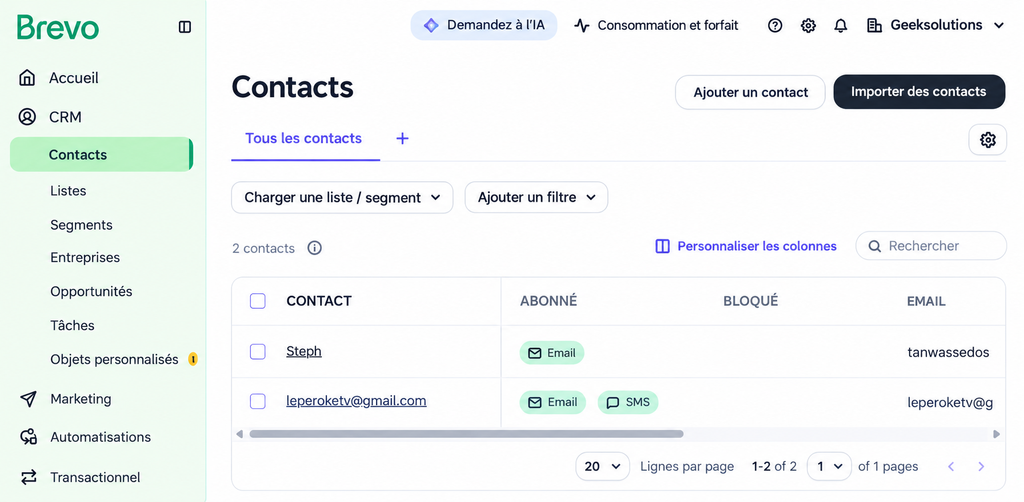
Si vous avez déjà des contacts qui ont accepté de recevoir vos emails, trois méthodes s’offrent à vous : importer un fichier CSV, copier-coller une liste d’adresses, ou les ajouter une par une manuellement.
Si vous n’avez encore aucun contact, pas de panique. Allez dans Contacts puis Formulaires, et cliquez sur Créer un nouveau formulaire d’inscription. Vous obtiendrez un code à coller sur votre site pour que les visiteurs puissent s’inscrire eux-mêmes.
Pour ce formulaire, activez l’option de double confirmation dans les réglages. Le contact ne rejoint votre liste qu’après avoir cliqué sur un lien de validation reçu par email. Cette pratique protège votre délivrabilité et respecte le RGPD.
Étape 3 : Créer votre campagne email
Direction le menu Campagnes puis E-mail, et cliquez sur Créer une campagne e-mail. Trois champs sont à remplir avant d’aller plus loin.
📧 Champs à renseigner
- Le nom de la campagne : uniquement visible par vous, pour vous y retrouver dans vos archives
- L’objet de l’email : c’est ce que vos contacts verront en premier dans leur boîte de réception, soyez clair et donnez envie d’ouvrir
- L’expéditeur : le nom et l’adresse email qui apparaîtront comme émetteur du message
Sur l’expéditeur justement : utilisez une adresse liée à votre propre nom de domaine si vous en avez un (contact@votresite.com), plutôt qu’une adresse gmail.com. Les emails envoyés depuis un domaine professionnel arrivent mieux dans les boîtes de réception.
Étape 4 : Concevoir le contenu de votre newsletter
Cliquez sur l’éditeur de design pour arriver sur la partie la plus visuelle de Brevo. Vous avez le choix entre partir d’un template vide ou d’un modèle préconçu, ce qui est recommandé pour un premier envoi.
L’éditeur fonctionne en glisser-déposer. Vous ajoutez des blocs de texte, des images et des boutons simplement en les faisant glisser dans la mise en page, sans une ligne de code.

Placez votre logo en haut de l’email pour que vos lecteurs vous reconnaissent immédiatement. Gardez votre message principal tout en haut de la newsletter : c’est ce que les gens verront en premier avant même de faire défiler l’email.
Ajoutez au moins un bouton d’appel à l’action avec un verbe clair, comme « Je découvre » ou « Je m’inscris », plutôt qu’un vague « cliquez ici ».
Étape 5 : Sélectionner vos destinataires
Une fois le design terminé, Brevo vous demande à qui envoyer cette campagne. Sélectionnez la liste de contacts que vous avez créée à l’étape 2.
Si vous avez plusieurs listes, vous pouvez aussi exclure certains groupes ou cibler uniquement un segment précis. Pour un premier envoi, une seule liste suffit largement.
Étape 6 : Envoyer ou programmer votre newsletter
Avant l’envoi final, utilisez l’option d’envoi d’un email de test. Recevez la newsletter dans votre propre boîte pour vérifier que tout s’affiche correctement, sur ordinateur comme sur mobile.
Une fois satisfait, deux choix s’offrent à vous : envoyer immédiatement, ou programmer l’envoi à une date et une heure précises. Beaucoup d’entreprises programment leurs newsletters en fin de matinée, un créneau où les taux d’ouverture sont généralement bons.
Étape 7 : Suivre les résultats de votre campagne
Après l’envoi, direction l’onglet Statistiques de votre campagne. Vous y retrouvez le taux d’ouverture, le taux de clic, et le nombre de désabonnements.
Ne vous inquiétez pas si les premiers chiffres semblent modestes. Un taux d’ouverture entre 20 et 30% est déjà tout à fait correct pour une newsletter classique. L’important est de suivre l’évolution au fil de vos prochains envois.
Comment personnaliser vos emails avec le prénom
Brevo permet d’insérer automatiquement le prénom de chaque destinataire dans votre newsletter. Dans l’éditeur, cliquez à l’endroit où vous voulez l’ajouter, puis sélectionnez la variable de personnalisation prévue à cet effet.
Un email qui commence par « Bonjour Marie » plutôt qu’un « Bonjour » générique obtient presque toujours un meilleur engagement. C’est un détail simple à ajouter qui change vraiment la perception de votre message.
Attention tout de même : vérifiez que tous vos contacts ont bien un prénom renseigné dans votre liste. Un champ vide donnerait un « Bonjour » bancal, ce qui fait mauvaise impression.
Comment choisir un bon template pour débuter
Brevo propose des dizaines de modèles déjà conçus, classés par type d’usage : newsletter d’actualité, promotion, annonce de produit, ou simple email texte. Pour un premier envoi, privilégiez un template simple avec une seule colonne.
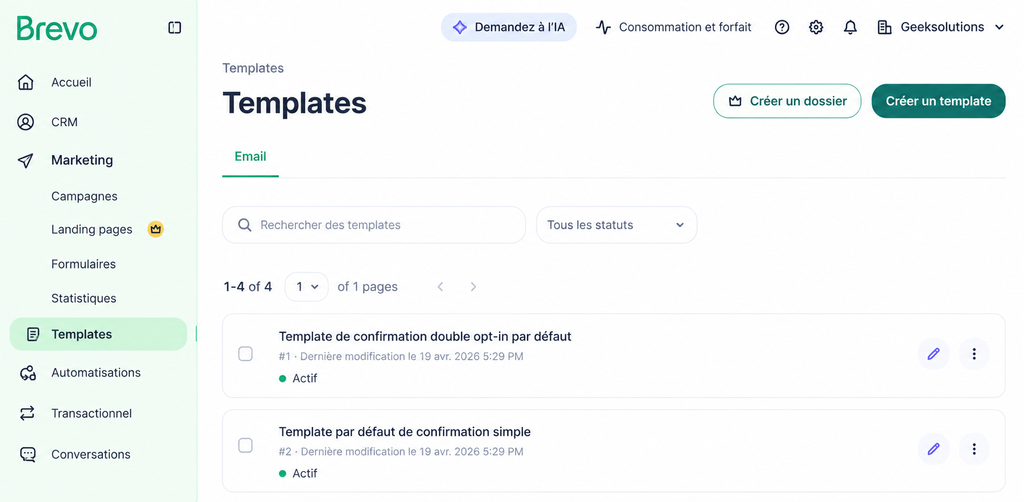
Les modèles à plusieurs colonnes ou très chargés visuellement sont plus difficiles à adapter quand on débute. Un design sobre avec un titre, un visuel et un bouton d’action fait généralement aussi bien, sinon mieux, qu’une mise en page complexe.
Tous les templates Brevo s’adaptent automatiquement à l’écran du lecteur, que ce soit sur ordinateur, tablette ou téléphone. Vous n’avez rien à configurer manuellement pour cela.
Que faire si personne n’ouvre votre newsletter
Si votre taux d’ouverture reste très bas après plusieurs envois, trois pistes sont à vérifier en premier. D’abord l’objet de votre email : est-il assez clair et donne-t-il vraiment envie d’ouvrir ?
Ensuite, le moment d’envoi : évitez le week-end et les créneaux tardifs, privilégiez plutôt la fin de matinée en semaine. Enfin, la qualité de votre liste : une liste construite avec de vrais contacts intéressés ouvre toujours mieux qu’une liste achetée ou récupérée au hasard.
Ne changez qu’un seul élément à la fois entre deux envois. C’est la seule façon de savoir précisément ce qui a amélioré, ou empiré, vos résultats.
Les erreurs à éviter quand on débute
⚠️ Erreurs à éviter
- Envoyer depuis une adresse gmail.com ou hotmail.com plutôt qu’un domaine professionnel
- Ajouter des contacts sans leur accord explicite, ce qui viole le RGPD et abîme votre délivrabilité
- Surcharger le design avec trop d’images, de couleurs ou de polices différentes
- Oublier de vérifier l’affichage sur mobile avant l’envoi
- Ne jamais consulter les statistiques après l’envoi, ce qui empêche de progresser
Combien coûte une newsletter avec Brevo
Le plan gratuit de Brevo permet d’envoyer jusqu’à 300 emails par jour, pour un nombre de contacts illimité dans votre liste. C’est largement suffisant pour démarrer une activité ou un petit blog.
Si vos besoins dépassent cette limite quotidienne, les plans payants démarrent autour de 7 à 9 euros par mois. Vous ne payez que le jour où votre audience devient réellement plus grande que ce que permet le plan gratuit. Si vous hésitez encore entre plusieurs outils, tous nos avis et comparatifs sont disponibles sur le blog.
FAQ : les questions les plus posées sur Brevo
Créer une newsletter avec Brevo est-il vraiment gratuit ?
Oui. Le plan gratuit ne demande aucune carte bancaire et permet d’envoyer jusqu’à 300 emails par jour, avec un nombre de contacts illimité dans vos listes.
Ai-je besoin de savoir coder pour utiliser Brevo ?
Non, aucune compétence technique n’est nécessaire. L’éditeur fonctionne entièrement en glisser-déposer, avec des templates déjà prêts à personnaliser.
Combien de temps faut-il pour créer sa première newsletter ?
Comptez environ 30 à 45 minutes pour la toute première, le temps de découvrir l’interface. Les envois suivants prennent généralement moins de 15 minutes une fois les habitudes prises.
Comment savoir si mes contacts ouvrent bien ma newsletter ?
Après l’envoi, l’onglet Statistiques de votre campagne affiche le taux d’ouverture, le taux de clic et les désabonnements, actualisés en temps réel.
Puis-je utiliser Brevo pour envoyer plus de 300 emails par jour ?
Oui, en passant à un plan payant. Les tarifs démarrent autour de 7 à 9 euros par mois selon le volume d’envois souhaité.